Alphacam, ArtCAM, Aspire veya Mastercam gerektirmez · Windows masaüstü uygulaması
GMacros CAM: çizimden NC koduna tek uygulama
GMacros makrolarını Alphacam, ArtCAM, Aspire veya Mastercam olmadan kullanın. Kapak, kapı, dolap, 3D dalga ve dekor çizimini ölçü girerek yapın; işlemler ve takımlar katmanlara göre kendiliğinden kurulur, takım yolunu ve 3B talaş kaldırmayı ekranda görün, makinenizin anlayacağı NC dosyasını kaydedin.
- Makro paketleriniz mevcut lisanslarınızla açılır
- Tek tıkla işlem ve takım kurulumu
- Takım yolu önizlemesi ve 3B simülasyon
- Elfamak TORRO (Siemens) dahil makine biçimleri
- Levha yerleşimi (nesting) ve NirvanaAI kabartma modeli
1 yıllık lisans ₺200.000,00 + KDV'den başlayan fiyatlarla
Kartlı ödeme yakında. Şimdilik siparişinizi havale/EFT ile ödeyebilirsiniz; ödeme hesaba geçtiğinde lisans anahtarınız e-posta ile gönderilir.
Neler yapar?
GMacros CAM, mobilya ve dekor üretiminde çizimden makineye kadar olan işi tek pencerede toplar. Aşağıdaki ekranlar uygulamanın kendisinden alındı.
GMacros makroları uygulamanın içinde
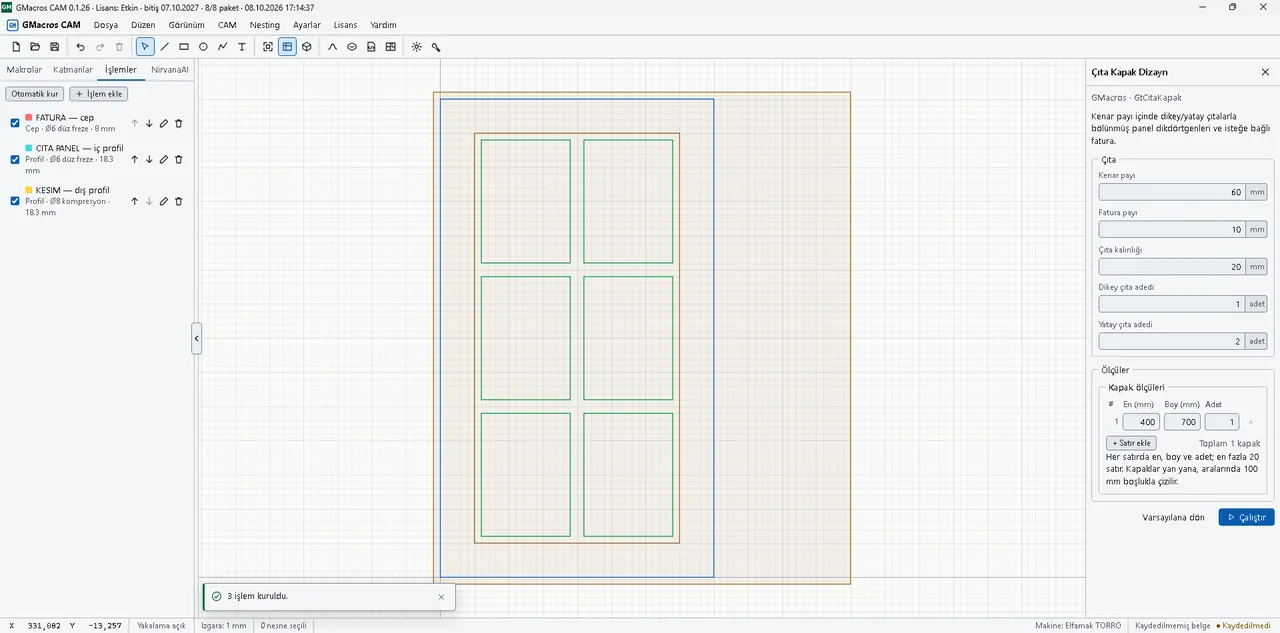
GMacros araçları burada aynı ölçü formlarıyla çalışır; ölçüyü girip Çalıştır'a basarsınız, çizim belgeye eklenir. Sahip olduğunuz paketler mevcut lisans anahtarlarınızla açılır, ayrıca satın almanız gerekmez.
- Kapak makroları: düz, çerçeveli, camlı, panjurlu kapak; kulp, menteşe ve bas-aç delikleri
- Kapı makroları: menteşe, kilit ve dekor çizimleri
- Dolap makroları: Sistem 32 raf delikleri, raf takımı, arka panel kanalı
- 3D Dalga Panel: ölçüye göre dalga yüzeyi
- GMacros Dekor: baffle lamel, kerf bükme, seperatör, fotoğraftan oyma
- GMacros araçları: tabla, fitil ve çıtalı kapak dizaynı
İşlemler ve takımlar kendiliğinden kurulur
Makronun çizdiği her katman ne iş yapılacağını taşır. Otomatik kur'a bastığınızda işlemler doğru sırayla ve takım listenizdeki uygun takımlarla kurulur; isterseniz sırasını değiştirir, düzenler ya da kapatırsınız.
- Fatura katmanı → fatura cebi
- Çıta / panel katmanları → iç profil
- Cam açıklığı → içten, malzeme boydan boya kesim
- Kesim katmanı → dış hattan boydan boya kesim
- Takımlar ve makine profilleri Ayarlar altında bir kez tanımlanır
Takım yolu önizlemesi
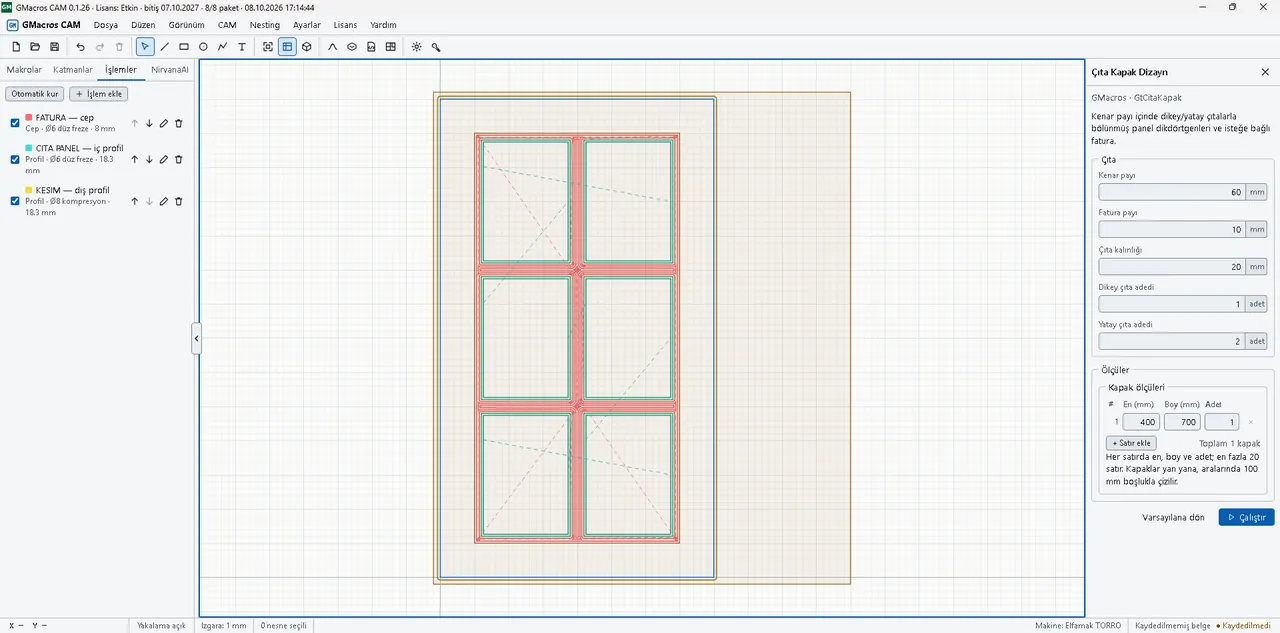
Kesime geçmeden önce takımın gideceği yolu çizimin üstünde görürsünüz: cep boşaltma, iç profil ve dış kesim ayrı renklerde, giriş ve boşta hareketlerle birlikte.
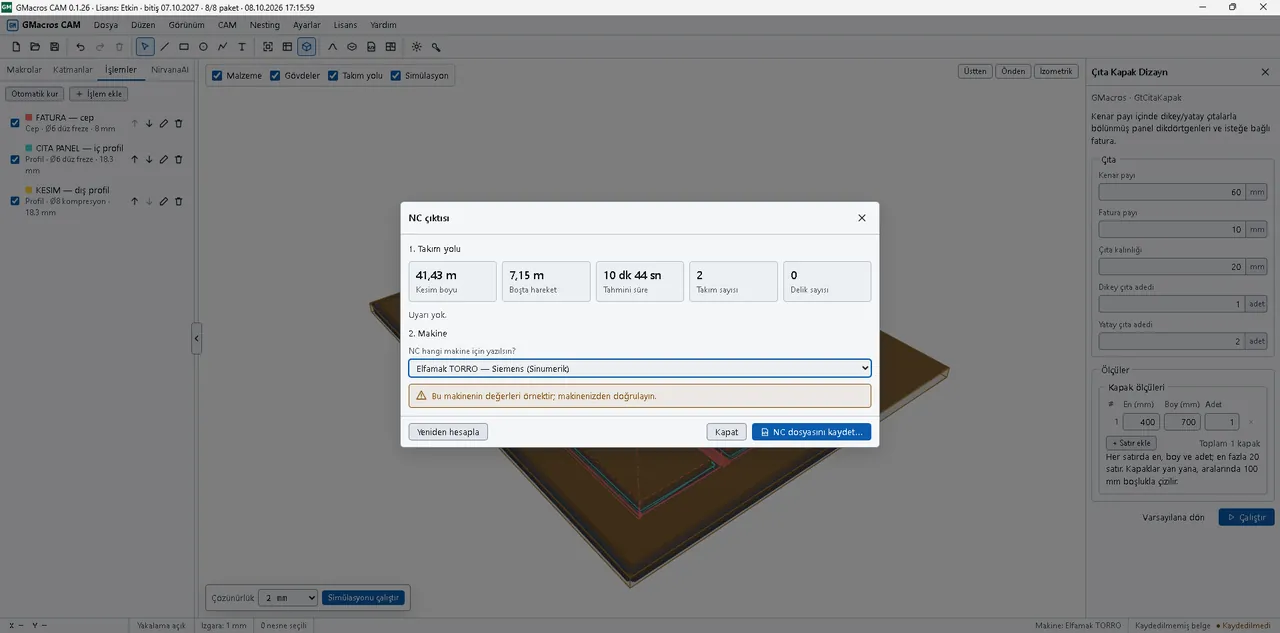
- Kesim boyu, boşta hareket ve tahmini işleme süresi
- Takım ve delik sayısı
- Dikkat edilmesi gereken noktalar için uyarılar
3B talaş kaldırma simülasyonu
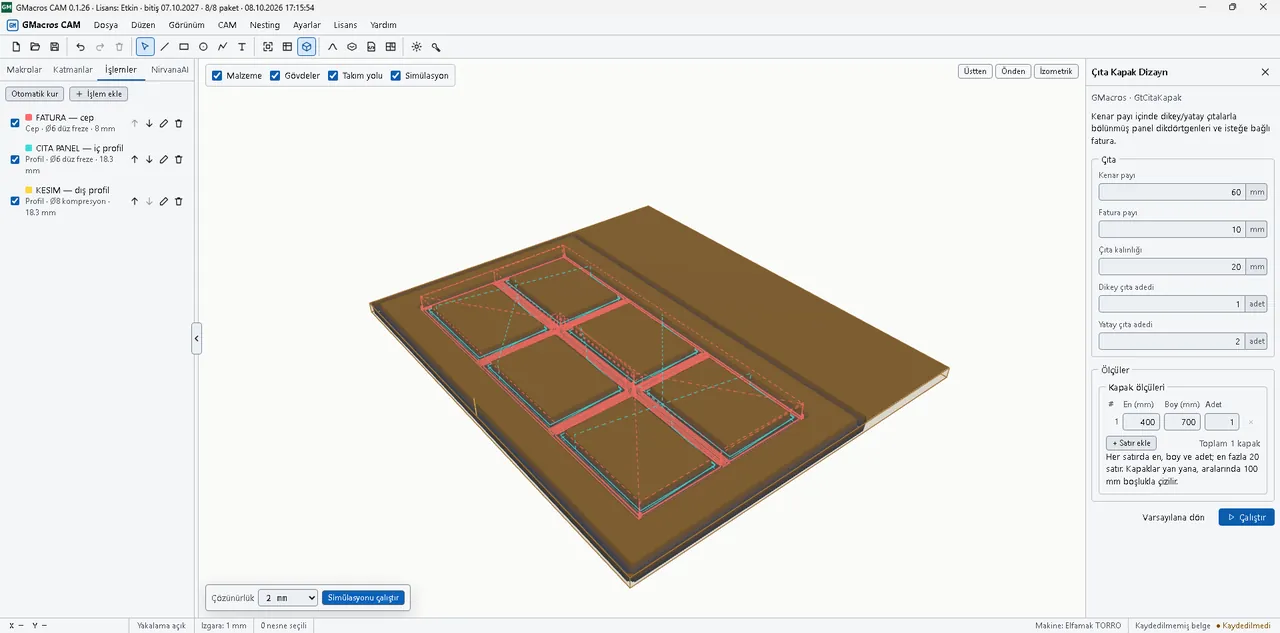
Malzeme bloğu üzerinde takımın talaşı nasıl kaldıracağını 3B olarak izleyin. Derinlik hatası, unutulan işlem ya da yanlış sıra makineye gitmeden görünür.
- Üstten, önden ve izometrik görünüm; döndürme ve yakınlaştırma
- Malzeme, gövde, takım yolu ve simülasyon katmanlarını ayrı ayrı gösterme
- Hıza ya da ayrıntıya göre seçilen çözünürlük
Makinenizin biçiminde NC çıktısı
NC dosyası, seçtiğiniz makinenin kontrol biçiminde yazılır. Makinenizi kurulumda bir kez seçersiniz; tabla ölçüsü, sıfır köşesi, güvenli Z ve park konumu gibi değerleri kendi makine profilinizde tutarsınız.
- Elfamak TORRO (Siemens Sinumerik)
- Siemens Sinumerik 840D / 828D
- Syntec
- OSAI 10 serisi
- Weihong NcStudio
- Genel ISO (Fanuc benzeri) — bilinmeyen kontrolcüde ilk deneme için
NirvanaAI: tariften kabartma model
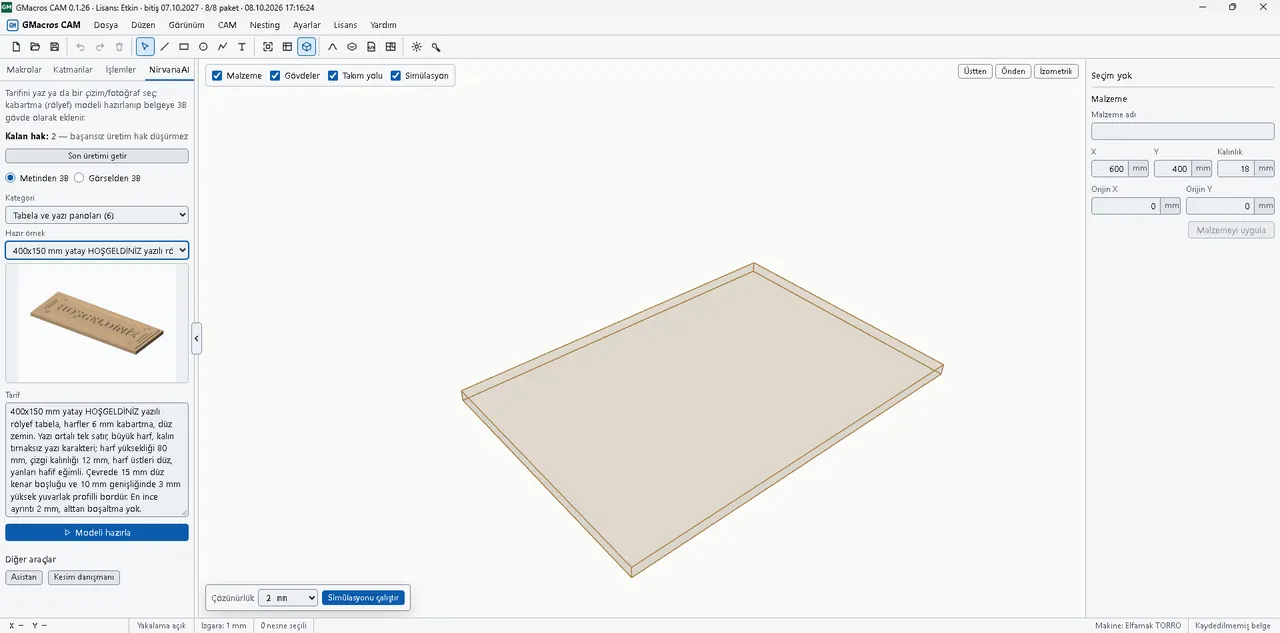
Motifi yazın ya da bir çizim/fotoğraf seçin; NirvanaAI kabartma (rölyef) modelini hazırlar ve belgeye 3B gövde olarak ekler. Konu başlıklarına ayrılmış, önizlemeli ayrıntılı hazır örneklerden birini seçip tarifini düzenleyerek de başlayabilirsiniz. NirvanaAI kendi kullanım haklarıyla çalışır; başarısız üretim hak düşürmez.
- Ücretsiz alternatif çizim — yalnız GMacros CAM'de: son tarifiniz için 7 gün içinde 3 kez, hak düşmeden yeni bir çizim isteyebilirsiniz
- Yeni çizim hazır olunca önceki modelin yerine, aynı konuma kendiliğinden konur
- Model aynı belgede kaba ve finiş takım yolu alır, simülasyonda işlenmiş hâliyle görünür
Levha yerleşimi (nesting)
Belgedeki parçaları adetleriyle levhalara yerleştirin. Sonuç levha levha görünür; istediğiniz levhayı yeni belge olarak açıp işlemlerini kurar, NC'sini alırsınız.
- Birden çok levha tipi, artık levha ve adet sınırı
- Parça aralığı (kesim takımı çapına göre öneriyle) ve kenar payı
- Dikdörtgen ya da serbest biçimli parçalar; döndürme ve lif yönü seçimi
- Levha başına doluluk oranı ve yerleşmeyen parçaların listesi
Çalışma alanı kolaylıkları
Uzun mesaide göz yormayan, ekranı size bırakan bir düzen.
- Sol paneli tek tıkla gizleyin (Ctrl+B) ya da sürükleyerek genişletin; çift tık varsayılan genişliğe döndürür
- 2B ve 3B görünüm arasında tek tıkla geçiş, Sığdır ile tüm çizimi görme
- DXF içe ve dışa aktarma, STL içe aktarma
- Açık, koyu ya da sistem teması
Lisans ve deneme
- Makro paketleri (Kapak, Kapı, Dolap, 3D Dalga, Dekor, GMacros araçları) mevcut lisans anahtarlarınızla açılır: satın aldığınız GMacros makro ve eklenti lisansları GMacros CAM'de de çalışır.
- Aynı lisans aynı anda yalnız bir uygulamada açık olabilir.
- GMacros CAM lisansı NC çıktısı ve nesting'i açar; mağazadan satın alınır. Fiyat ve planlar: ürün sayfası.
- Çizim, takım yolu önizlemesi ve simülasyon lisanssız da çalışır — uygulamayı indirip hemen deneyebilirsiniz.
- NC çıktısı ve nesting dahil 7 gün ücretsiz denemek için GMacros CAM deneme anahtarı alın.
- GMacros CAM'i 7 gün boyunca ücretsiz deneyin.
- Bir lisans anahtarı aynı anda tek bilgisayarda etkin olur.
Gereksinimler
- Windows 10 ya da 11 (64 bit)
- Alphacam, ArtCAM, Aspire veya Mastercam GEREKMEZ
- Lisans etkinleştirme ve NirvanaAI için internet bağlantısı
- Arayüz şimdilik Türkçe
Sık sorulanlar
Alphacam, ArtCAM, Aspire ya da Mastercam lisansım yoksa GMacros CAM'i kullanabilir miyim?
Evet. GMacros CAM kendi başına çalışan bir masaüstü uygulamasıdır; çizim, işlem kurma, simülasyon ve NC çıktısı için Alphacam, ArtCAM, Aspire veya Mastercam gibi ayrı bir CAM programı gerekmez.
Elimdeki makro paketi lisansları GMacros CAM'de geçerli mi?
Evet. Kapak, Kapı, Dolap, 3D Dalga, Dekor ve GMacros araçları lisanslarınız GMacros CAM'de de aynı anahtarla açılır. NirvanaAI de kendi kullanım haklarıyla çalışır.
Makinem listede yoksa ne yapmalıyım?
Genel ISO biçimiyle başlayıp çıktıyı makinenizde kuru çalıştırarak deneyin; uygun olmazsa iletişim sayfasından makinenizin modelini ve örnek bir NC dosyasını gönderin.
NC dosyasını doğrudan makineye gönderebilir miyim?
Dosya seçtiğiniz makinenin biçiminde yazılır. Yine de ilk işte makine profilinizdeki değerleri (sıfır köşesi, güvenli Z, park konumu) kontrol edin ve parçayı havada ya da hurda malzemede deneyin.
Ayrı bir CAM programı olmadan üretime başlayın
Uygulamayı indirin, çizin ve simülasyonu görün; NC çıktısı ve nesting için lisansınızı alın.